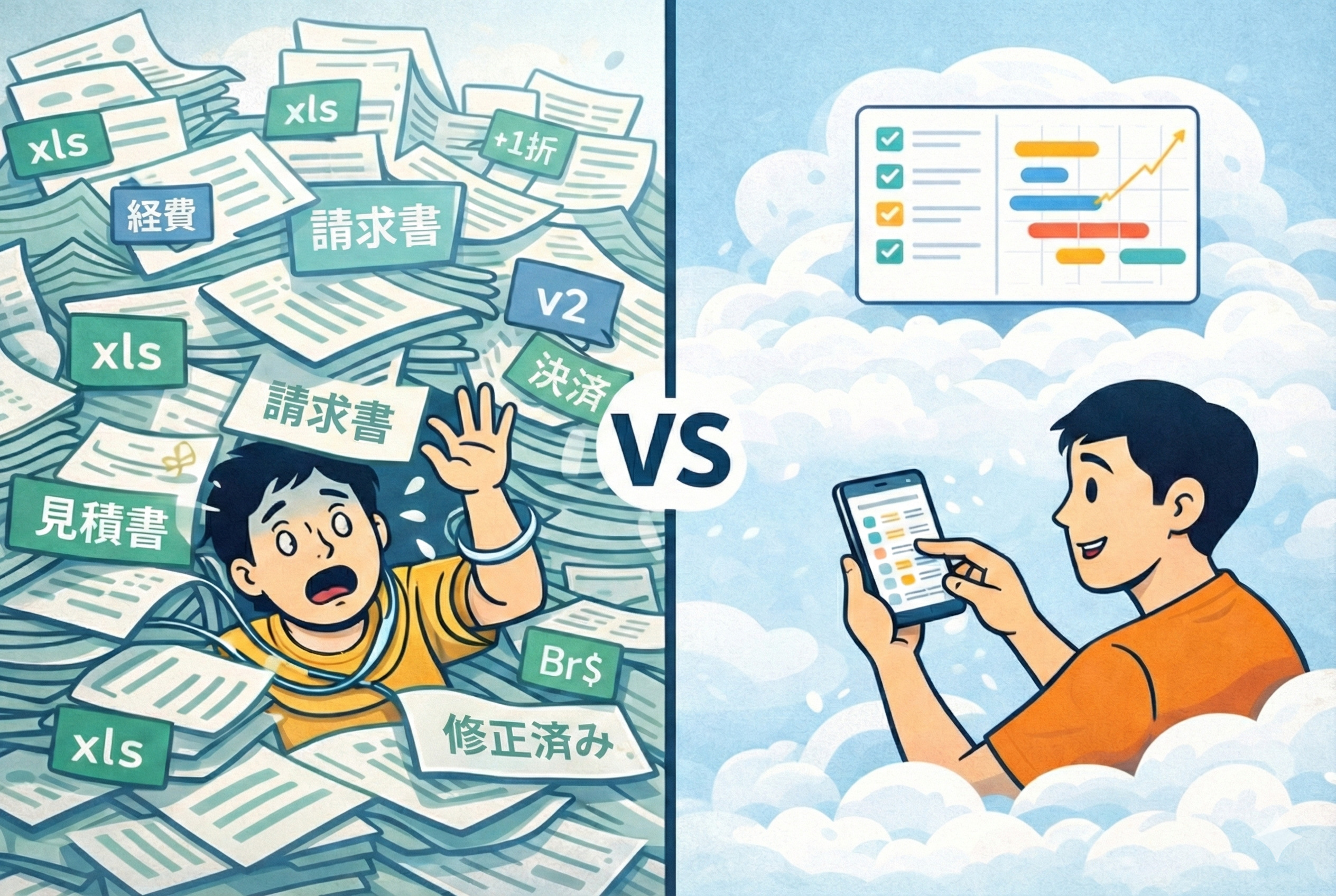
「プロジェクト管理_最新版_最終_v2_修正済み.xlsx」――こんなファイル名を見ただけで、頭痛がしてきませんか?Excelでプロジェクト管理を続けているチームの多くが、「誰かがファイルを開いていて編集できない」「最新版がどれかわからない」「ファイルが重すぎて開くのに5分かかる」といった悪夢に苦しんでいます。しかし、「だからといって、いきなり英語だらけの海外ツールや、設定が複雑なDXツールを入れても、現場が混乱するだけ」というジレンマに陥り、結局Excelを使い続けてしまう――。
実は、Excelのシンプルさと直感性を残しながら、クラウドの利便性を得られる「ちょうどいいツール」が存在します。本記事では、Excel管理が抱える構造的な限界と、日本企業が最も移行に成功しているBacklogへの乗り換えメリットを徹底解説します。
この記事のポイント
・Excelのバージョン管理地獄と読み取り専用問題の根本原因
・ガントチャート自作の限界とメンテナンス地獄からの解放
・BacklogのCSVインポート機能で既存データを無駄にしない移行方法
Excelプロジェクト管理が抱える3つの限界

・バージョン管理地獄と「最新版どれ問題」の深刻化
・読み取り専用ロックと同時編集不可能の生産性損失
・ガントチャート自作の限界とメンテナンス負担
バージョン管理地獄と「最新版どれ問題」の深刻化
Excelでプロジェクト管理を行う最大の問題は、「ファイルのバージョン管理」です。誰かがファイルを更新するたびに、新しいファイルが生成されます。そして、多くのチームでは以下のような悪循環が発生します。
典型的なExcelバージョン管理の悲劇
- 月曜日:プロジェクトマネージャーが「プロジェクト管理表.xlsx」をメールで送信
- 火曜日:メンバーAが修正して「プロジェクト管理表_修正版.xlsx」をSlackで共有
- 水曜日:メンバーBが月曜版を修正して「プロジェクト管理表_最新.xlsx」をメールで送信
- 木曜日:マネージャーが両方をマージして「プロジェクト管理表_最終版.xlsx」を作成
- 金曜日:クライアントから変更依頼が来て「プロジェクト管理表_最終版_v2.xlsx」が誕生
この結果、チーム内に5つ以上の異なるバージョンが存在し、「どれが本当の最新版か」誰もわからなくなります。最悪の場合、古いバージョンを元に作業を進めてしまい、「その変更、3日前の会議で却下されたやつですよ」という無駄な手戻りが発生します。
実際の調査では、Excel管理を行っているチームの約60%が、「週に1回以上、バージョン違いによる手戻りを経験している」と回答しています。この問題は、Googleドライブなどのクラウドストレージに保存しても完全には解決しません。なぜなら、複数人が同時に開くと「競合コピー」が自動生成され、結局バージョンが分裂するからです。
バージョン管理地獄は、単なる不便ではなく、チーム全体の生産性を月間10〜20時間も奪う構造的な問題です。
Excelバージョン管理問題の実態調査
| 問題 | 発生頻度 | 1回あたりの損失時間 | 月間損失時間(週1回発生) |
|---|---|---|---|
| 最新版がわからず探す | 週2〜3回 | 15分 | 約3時間 |
| 古いバージョンで作業してしまう | 週1回 | 2時間(手戻り) | 約8時間 |
| 複数バージョンをマージする | 週1〜2回 | 1時間 | 約6時間 |
| バージョン違いによる認識齟齬 | 週1回 | 30分(会議で確認) | 約2時間 |
| 合計 | – | – | 約19時間/月 |
Backlogでは、「最新版」という概念自体が存在しません。ブラウザでBacklogにアクセスすれば、そこに表示されているのが常に最新の情報です。誰かが課題(タスク)を更新すれば、リアルタイムで全員の画面に反映されるため、バージョン管理という作業自体が不要になります。
読み取り専用ロックと同時編集不可能の生産性損失

Excelの2つ目の致命的な問題は、「同時編集ができない」ことです。誰かがExcelファイルを開いていると、他の人は「読み取り専用」でしか開けず、編集ができません。この制約が、チームの機動力を大きく損ないます。
よくある読み取り専用問題のシナリオ
- プロジェクトマネージャーがガントチャートを開いて作業中
- メンバーが緊急タスクを追加しようとするが「読み取り専用」で編集不可
- Slackで「すみません、ファイル閉じてもらえますか?」とお願い
- マネージャーが「今ちょっと手が離せないので10分待って」と返信
- その間に別の緊急対応が入り、結局30分後にようやくファイルが解放される
- メンバーがタスクを追加する頃には、既に状況が変わっている
この「待ち時間」は、一見すると数分〜数十分の小さな問題に見えますが、積み重なると膨大な生産性損失になります。特に、リモートワークが普及した現在、チームメンバーが異なる時間帯に作業することが増え、「誰かがファイルを開きっぱなし」という状況が常態化しています。
さらに深刻なのが、「誰が開いているかわからない」ケースです。Excelを開いたまま席を離れたり、PCをスリープにしたりすると、ファイルがロックされたまま放置されます。この場合、IT部門に連絡して強制的にファイルロックを解除してもらうしかなく、半日〜1日タスク管理ができない事態も発生します。
同時編集不可能という制約は、チームの「即応力」を奪い、機会損失を生み出す最大のボトルネックです。
Microsoft 365のExcel Online(ブラウザ版)は同時編集に対応していますが、以下の制約があります:
- ガントチャートのような複雑な図形は同時編集すると壊れやすい
- VBAマクロや複雑な数式は動作しない
- 動作が重く、大きなファイルでは頻繁にフリーズする
- オフライン環境では使えない
Excel vs クラウドツールの同時編集能力比較
| 項目 | Excel(デスクトップ) | Excel Online | Backlog |
|---|---|---|---|
| 同時編集 | ×(読み取り専用) | △(制約あり) | ◎(完全対応) |
| 編集の反映速度 | – | 遅い(5〜10秒) | 即座(1秒以内) |
| 複雑な図形の同時編集 | – | △(壊れやすい) | ◎(安定) |
| オフライン対応 | ◎ | × | △(閲覧のみ) |
| 動作の軽さ | ○ | △(重い) | ◎(軽快) |
Backlogを導入した翌日から、オフィスで「ねえ、管理表閉じて!」という怒号が消えます。
あなたがガントチャートを修正している横で、部下がタスクを完了にし、上司がコメントを書く。 全員が同時に触れて、すべてがリアルタイムに保存される。 この「当たり前の快適さ」を知ってしまうと、もう二度と「読み取り専用」のポップアップには戻れません。
Backlogは、最初から「複数人が同時に編集する」ことを前提に設計されています。プロジェクトマネージャーがガントチャートを調整している最中でも、メンバーは自由にタスクを追加・更新でき、すべての変更がリアルタイムで反映されます。「ファイルを閉じてください」という無駄なコミュニケーションが一切不要になります。
ガントチャート自作の限界とメンテナンス負担
Excelでプロジェクト管理を行う人の多くが、「ガントチャート」を自作しています。セルを塗りつぶしてバーに見せたり、条件付き書式で日付に応じて色を変えたり――確かに見た目は美しいですが、その裏では膨大なメンテナンスコストが隠れています。
Excelガントチャート自作に伴う隠れコスト
- 初期構築時間:ゼロからガントチャートを作ると5〜10時間かかる
- タスク追加の手間:新しいタスクを追加するたびに、行の挿入、数式のコピー、条件付き書式の調整が必要(1タスクあたり3〜5分)
- 日付変更の連鎖修正:先行タスクの期限が延びた場合、後続タスクの日付を手動で調整(1回あたり10〜30分)
- 数式の破損:誰かが誤って数式を削除すると、ガントチャート全体が崩壊(復旧に1〜2時間)
- 休日・祝日対応:土日や祝日を考慮した「営業日ベース」の計算は、複雑なVBAマクロが必要
実際の企業調査では、Excelガントチャートのメンテナンスに、週平均3〜5時間を費やしているという報告があります。これは年間で150〜250時間、金額換算すると約50万円相当の隠れコストです。
Excelガントチャートは「作る」時間より「壊れたものを直す」時間の方が長いという本末転倒な状況に陥りがちです。
さらに問題なのが、「スマホで見られない」ことです。Excelのガントチャートは、PC画面の横幅に合わせて設計されているため、スマホで開いても文字が小さすぎて判読不可能です。外出先や移動中に進捗を確認したくても、結局PCを開くまで確認できないという不便さがあります。
Excelガントチャート自作の年間コスト試算
| 作業内容 | 頻度 | 1回あたり時間 | 年間総時間 | 時給換算コスト(3,000円/時) |
|---|---|---|---|---|
| 初期構築 | 1回/年 | 8時間 | 8時間 | 24,000円 |
| タスク追加・調整 | 週5回 | 5分 | 約22時間 | 66,000円 |
| 日付変更の連鎖修正 | 週2回 | 20分 | 約35時間 | 105,000円 |
| 数式破損の復旧 | 月1回 | 1.5時間 | 18時間 | 54,000円 |
| 休日調整・その他 | 月2回 | 30分 | 12時間 | 36,000円 |
| 合計 | – | – | 95時間 | 285,000円 |
「Excelなら追加コスト0円」と経営者は言いますが、それは嘘です。
表のズレを直し、数式エラーを修正しているあなたの時間は「時給3,000円の高級作業」です。 Backlog(月額約16,000円〜)は、チーム全員の残業代に比べれば「誤差」のような金額です。 ツール代をケチって、あなたの貴重な時間をドブに捨てるのは、最も非効率な経営判断です。
Backlogのガントチャートは、タスク(課題)を登録するだけで自動生成されます。開始日と期限を入力すれば、バーが自動的に表示され、タスク間の依存関係(「AタスクをBタスクの開始後に設定」など)も数クリックで設定できます。先行タスクの期限が延びれば、後続タスクも自動的にスライドし、手動調整は一切不要です。
Backlogで実現する「エクセルの良さ」を残したクラウド化

・BacklogのシンプルなUI:エクセル並みの直感性
・CSVインポート機能で既存データを無駄にしない移行
・まとめ:脱エクセルを成功させるチームの共通点
BacklogのシンプルなUI:エクセル並みの直感性
多くの企業が脱エクセルを躊躇する理由は、「新しいツールを覚えるのが面倒」「現場のITリテラシーが低いメンバーが使いこなせない」という不安です。確かに、海外製の高機能プロジェクト管理ツール(Jira、Asana、Monday.comなど)は、多機能ゆえに習得に時間がかかり、現場の抵抗に遭いやすいという問題があります。
しかし、Backlogは、「Excelを使える人なら誰でも使える」というシンプルさを追求して設計されています。実際、Backlogのユーザーインターフェースには、Excelと共通する以下の特徴があります:
BacklogがExcelユーザーに受け入れられる理由
- 表形式の課題一覧:Excelのシートと同じように、タスクが縦に並んだリスト形式で表示される
- セルのような編集感覚:タスクをクリックすると、詳細画面が開き、担当者や期限を「セルを編集する感覚」で変更できる
- 並び替えとフィルター:Excelの「フィルター機能」と同じ感覚で、担当者別・期限別にタスクを絞り込める
- ガントチャートの見た目:Excelで自作したガントチャートと似た、棒グラフ形式の視覚的表現
- 日本語完全対応:すべてのメニュー、ヘルプ、エラーメッセージが自然な日本語
特に重要なのが、「操作に迷わない設計」です。Backlogの画面には、「課題」「ガントチャート」「Wiki」「ファイル」という4つの主要タブしかなく、Excelのように「何をすればいいか」が直感的にわかります。新規メンバーへの説明も、「課題タブでタスクを追加して、担当者と期限を入れてください。ガントチャートタブで全体の進捗を見てください」という2文で済みます。
Backlogは「Excelの良いところ(シンプルさ)」を残しながら、「Excelの悪いところ(バージョン管理、同時編集不可)」を克服した、まさに「ちょうどいいツール」なのです。
実際の導入事例として、大阪の建設会社(従業員30名)では、50代〜60代のベテラン現場監督を含む全員が、Backlog導入後1週間で使いこなせるようになりました。この会社では以前、海外製のプロジェクト管理ツールを試したものの、「英語が読めない」「複雑すぎる」という理由で導入が頓挫していましたが、Backlogでは一切の抵抗なく移行が成功したとのことです。
Excel vs Backlog:操作性・習得難易度の比較
| 項目 | Excel | Backlog | 評価 |
|---|---|---|---|
| 基本操作の習得時間 | 既に習得済み | 1〜3日 | ◎ |
| ITリテラシー低い人の使用 | ○(慣れている) | ◎(直感的) | Backlog優勢 |
| 日本語対応 | ◎(完全) | ◎(完全) | 同等 |
| スマホでの操作性 | ×(ほぼ不可能) | ◎(専用アプリ) | Backlog圧勝 |
| 新規メンバーへの説明時間 | 30分 | 10分 | Backlog優勢 |
| チーム全体での統一感 | △(各自が独自フォーマット) | ◎(全員同じUI) | Backlog圧勝 |
\ 30日間無料 /
CSVインポート機能で既存データを無駄にしない移行

脱エクセルを検討する際、最も心配なのが「今までExcelに蓄積したデータが無駄になるのでは?」という点です。数年分のプロジェクト履歴、タスク一覧、進捗データをゼロから入力し直すのは現実的ではありません。
Backlogは、この懸念を完全に解消する「CSVインポート機能」を標準装備しています。ExcelファイルをCSV形式で保存し、Backlogにアップロードするだけで、既存のタスク情報がそのままBacklogの「課題」として取り込まれます。
BacklogへのCSVインポート手順(5ステップ)
- Excelのタスク管理表を開き、「名前を付けて保存」→「CSV(コンマ区切り)」形式で保存
- Backlogにログインし、プロジェクト設定→「課題のインポート」を選択
- 保存したCSVファイルをアップロード
- 列の対応付け(Excelの「タスク名」列→Backlogの「件名」、「担当者」列→Backlogの「担当者」など)を設定
- 「インポート実行」ボタンをクリック
この作業は、100件のタスクでも10分程度で完了します。インポート後は、各タスクがBacklogの課題として登録され、ガントチャートも自動生成されます。
CSVインポート機能により、「過去のデータを失う」というリスクなしに、脱エクセルが実現できます。
さらに、Backlog独自の機能として「親子課題」があります。Excelでは、大きなプロジェクトの中に小さなタスクがある場合、インデント(字下げ)や色分けで階層を表現していたと思いますが、Backlogでは「親課題」の下に「子課題」を紐付けることで、階層構造を明確に管理できます。たとえば、「Webサイトリニューアル」という親課題の下に、「デザイン作成」「コーディング」「テスト」という子課題を配置でき、親課題の進捗は子課題の完了状況から自動計算されます。
ExcelからBacklogへの移行成功率を高めるポイント
| ポイント | 詳細 | 重要度 |
|---|---|---|
| 小さく始める | まず1プロジェクトだけBacklogに移行し、成功体験を作る | ★★★★★ |
| Excelと併用期間を設ける | 1〜2ヶ月はExcelとBacklog両方を更新し、徐々に移行 | ★★★★☆ |
| チャンピオンを決める | チーム内で1人「Backlog推進担当」を決め、質問に答える | ★★★★★ |
| 完璧を求めない | 最初は基本機能(課題管理とガントチャート)だけ使う | ★★★★☆ |
| スマホアプリを活用 | 外出先での確認はスマホアプリで行い、便利さを実感 | ★★★☆☆ |
福岡のマーケティング会社(従業員12名)では、5年分のExcelプロジェクト履歴(約800タスク)をCSVインポートでBacklogに移行しました。インポート作業自体は1時間で完了し、過去プロジェクトの検索性が劇的に向上したとのことです。Excelでは「あのプロジェクトのタスクはどのファイルに入っていたっけ?」と探すのに30分かかっていたのが、Backlogの検索機能で5秒で見つかるようになりました。
まとめ:脱エクセルを成功させるチームの共通点
本記事では、Excelプロジェクト管理が抱える構造的な限界と、Backlogを使った脱エクセルの方法を解説しました。最後に、脱エクセルを成功させたチームに共通する特徴を整理します。
この記事のまとめ
- Excelのバージョン管理地獄は、チーム全体で月間約19時間の生産性を損失させている
- 読み取り専用ロックによる同時編集不可能は、チームの即応力を奪う最大のボトルネック
- Excelガントチャート自作のメンテナンスコストは年間95時間(約28万円相当)
- Backlogは「Excelの良さ(シンプルさ)」を残しながら、クラウドの利便性を実現
- CSVインポート機能により、既存のExcelデータを無駄にせず移行可能
- ITリテラシーが低いメンバーでも、1〜3日で使いこなせる直感的なUI
脱エクセルを成功させたチームの共通点
- 「エクセルが悪い」のではなく「エクセルの使い方が限界に来ている」と気づいている
- 完璧なツールを求めず、「今より少しマシになればいい」という現実的な目標設定
- 全員一斉移行ではなく、1プロジェクトから試して成功体験を積む
- 「新しいツールを覚えるのが面倒」という現場の声を尊重し、シンプルなツールを選択
- スマホでの確認・更新ができることを重視(外出が多いメンバーがいる場合)
逆に、脱エクセルが失敗するケース
- いきなり高機能すぎる海外ツールを導入し、現場が混乱
- トップダウンで強制的に導入し、現場の反発を招く
- 移行作業に完璧を求めすぎて、いつまでも移行が完了しない
- 古いExcelファイルを削除してしまい、「やっぱり戻したい」という声が出たときに戻れない
「来月からやろう」ではありません。
今日のランチタイムに終わります。
30日間の無料トライアルに登録し、今のExcelをCSVで放り込むだけ。
午後のミーティングでは、チームメンバーに
「スマホで進捗が見れるリンク」を共有できるはずです。
その瞬間の、メンバーの驚く顔を楽しみにしてください。
「プロジェクト管理_最新版_最終_v2_修正済み.xlsx」という悪夢から解放される日は、思っているより近くにあります。Excelを否定する必要はありませんが、「プロジェクト管理という用途」においては、専用ツールの方が圧倒的に効率的です。Backlogなら30日間の無料トライアルで、実際のプロジェクトを試せます。まずは小さく始めて、クラウド管理の快適さを体験してみてください。








コメント