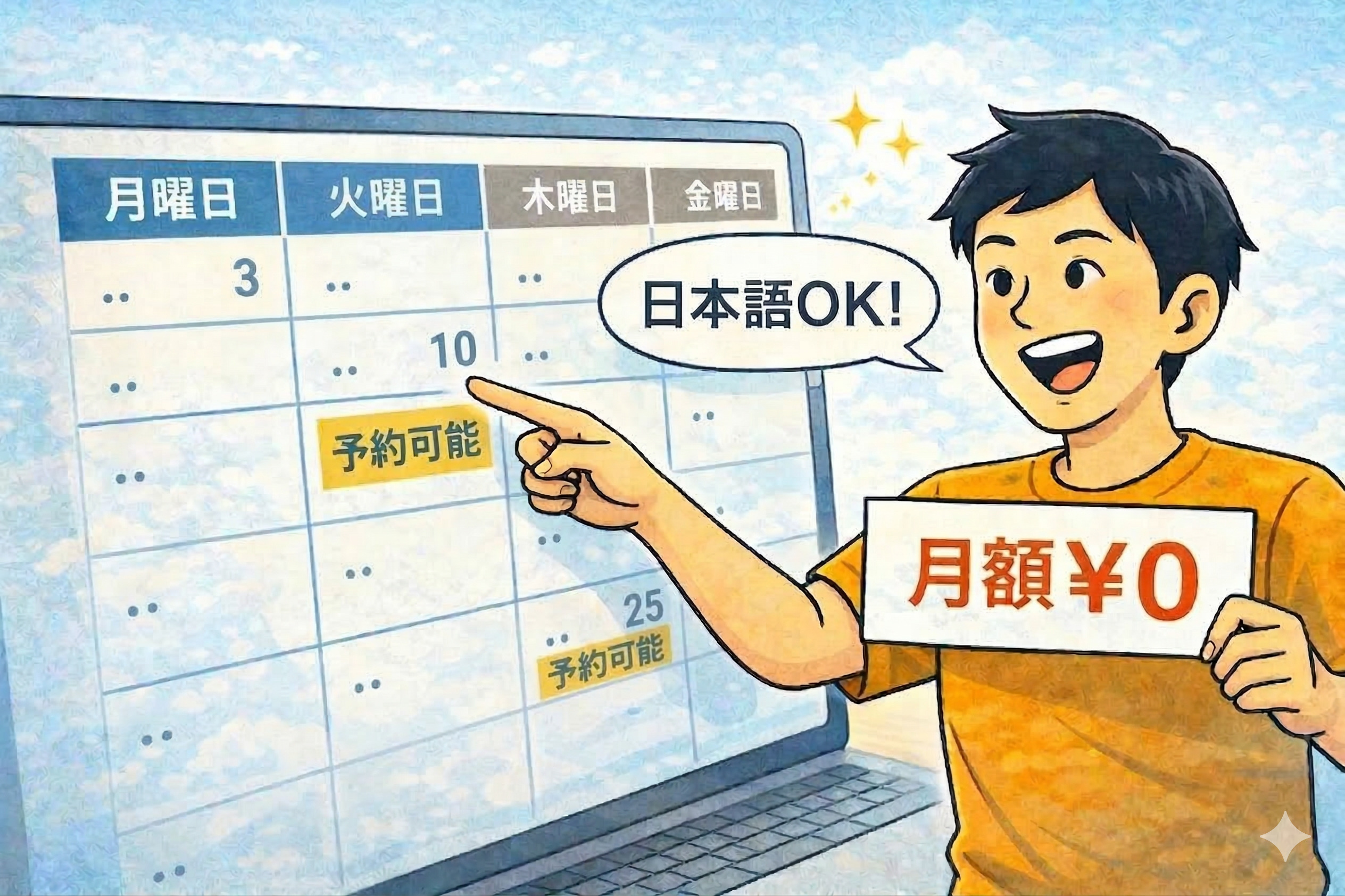
Calendlyで毎月$12(約1,800円)のサブスク代を払い続けていませんか?年間で約2万円、5年間で10万円――Zoom面談の予約調整だけにこれだけの固定費をかけるのは、フリーランスやコンサルタントにとって大きな負担です。そんな中、AppSumoで販売されている「TidyCal」が、たった$29(約4,500円)の買い切りでCalendlyとほぼ同等の機能を提供すると話題になっています。しかし、海外ツールを導入する際に最も不安なのが「お客様が見る予約画面まで英語だったらどうしよう」という点です。
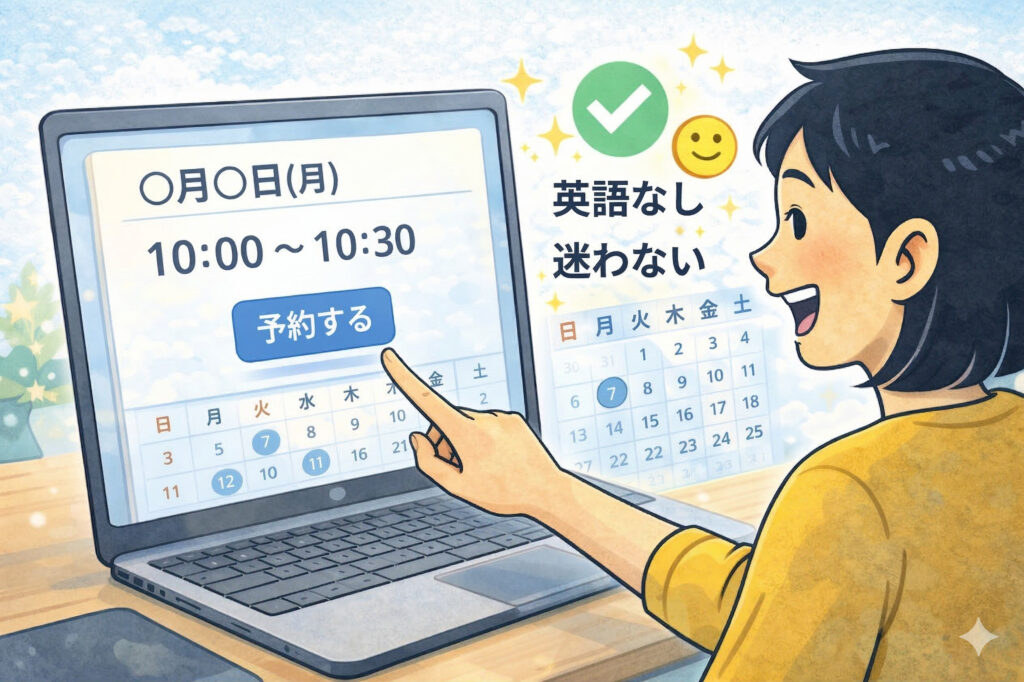
結論から言えば、TidyCalの予約画面は完璧に日本語化でき、お客様は一切英語を見ることなく、スムーズに予約を完了できます。本記事では、TidyCalの予約画面を日本語化する具体的な設定手順と、AppSumoでの安全な購入方法(VPN利用)まで徹底解説します。
この記事のポイント
・TidyCalの予約画面は設定で完全に日本語化でき、お客様は英語を一切見ない
・カレンダー表記・確認メール・リマインダーもすべて自然な日本語に変更可能
・AppSumo購入時のフリーWi-Fi決済リスクとVPNでの安全対策
TidyCalの予約画面を日本語化する具体的手順
・予約画面の日本語化は完璧に可能(設定項目の詳細解説)
・カレンダー表記と通知メールの日本語カスタマイズ方法
・Calendly vs TidyCal:機能・コスト・日本語対応の徹底比較
予約画面の日本語化は完璧に可能
TidyCalを導入する際の最大の不安は「お客様に見せる予約画面が英語だったら、混乱させてしまうのでは?」という点です。この不安は完全に杞憂です。TidyCalでは、お客様が目にするすべての要素を日本語に変更できます。
TidyCalで日本語化できる項目
- 予約ページのタイトル(例:「30分無料相談」「個別セッション予約」)
- 説明文(例:「お気軽にご相談ください」)
- 予約時間の選択画面(カレンダー上の曜日・月表記)
- 予約フォームの入力項目(名前、メールアドレス、メモ欄のラベル)
- 確認画面のメッセージ(例:「予約が完了しました」)
- 確認メール・リマインダーメールの本文
これらすべてを、TidyCalの管理画面から自由にカスタマイズできます。設定方法は以下の通りです。
TidyCal予約画面の日本語化設定手順
- TidyCalにログイン後、「Events」(イベント)タブをクリック
- 日本語化したい予約タイプ(例:「30-Minute Meeting」)をクリック
- 「Event Name」欄に日本語タイトルを入力(例:「30分無料相談」)
- 「Description」欄に日本語の説明文を入力(例:「Zoomでのオンライン面談です。お気軽にご相談ください。」)
- 「Location」で「Zoom」を選択(自動でZoomリンクが発行される)
- 「Booking Form」セクションで、入力項目のラベルを日本語化
- 「Name」→「お名前」
- 「Email」→「メールアドレス」
- 「Notes」→「相談内容(任意)」
- 「Save」ボタンをクリックして保存
この設定により、お客様が予約ページにアクセスした瞬間から、すべて自然な日本語で表示されます。
実際の日本人ユーザー体験として、東京のキャリアコンサルタントは「TidyCalの予約ページを見せたクライアントから『これ日本のサービスですよね?』と聞かれた。海外ツールだと気づかれないレベルで日本語化できる」と評価しています。
TidyCalで日本語化可能な項目一覧
| 表示項目 | デフォルト(英語) | 日本語化例 | 設定箇所 |
|---|---|---|---|
| イベント名 | 30-Minute Meeting | 30分無料相談 | Event Name |
| 説明文 | Book a meeting with me | お気軽にご相談ください | Description |
| 場所 | Zoom Meeting | Zoomオンライン面談 | Location |
| 名前欄 | Name | お名前 | Booking Form |
| メール欄 | Email Address | メールアドレス | Booking Form |
| メモ欄 | Notes | 相談内容(任意) | Booking Form |
| 確認画面 | Booking Confirmed! | 予約が完了しました! | Confirmation Message |
カレンダー表記と通知メールの日本語カスタマイズ

予約ページのテキストを日本語化しても、カレンダーの曜日表記が「Monday」「Tuesday」のまま、確認メールが英語だったら、お客様は混乱します。TidyCalでは、これらも完全に日本語化できます。
カレンダー曜日・月表記の日本語化 TidyCalのカレンダーは、ブラウザの言語設定を自動検出します。お客様が日本語ブラウザでアクセスすれば、自動で「月曜日」「火曜日」「1月」「2月」と表示されます。つまり、TidyCal側で特別な設定をしなくても、日本のお客様には自動で日本語カレンダーが表示されます。
ただし、一部のブラウザ(英語設定のChrome等)では英語表記のままになることがあります。その場合でも、お客様側で「日本時間(JST)」を選択すれば、曜日が日本語になります。
確認メール・リマインダーメールの日本語化 TidyCalから自動送信されるメール(予約確認・リマインダー)も、完全に日本語化できます。設定方法は以下の通りです。
- TidyCalの「Settings」(設定)→「Notifications」(通知)をクリック
- 「Confirmation Email」(確認メール)の「Edit Template」をクリック
- デフォルトの英文を削除し、日本語の文章に置き換え
確認メールの日本語テンプレート例
件名: 【予約完了】{{event_name}} のご予約ありがとうございます

{{attendee_name}} 様

この度は {{event_name}} をご予約いただき、ありがとうございます。

■予約日時
{{event_date}} {{event_time}}(日本時間)

■Zoom URL
{{meeting_link}}

■キャンセル・変更
以下のリンクから変更可能です:
{{reschedule_link}}

ご不明な点がございましたら、このメールに返信してください。

{{organizer_name}}
この日本語テンプレートにより、お客様は予約完了から当日までの一連の流れで、一切英語を見ることなく、スムーズに面談に臨めます。
リマインダーメールも同様に「Reminder Email」欄で日本語化できます。「明日の {{event_time}} にZoom面談があります。準備をお願いします。」といった自然な日本語でリマインドできます。
通知メールの日本語化可能項目
| メール種類 | デフォルト内容(英語) | 日本語化例 |
|---|---|---|
| 確認メール | Booking Confirmed! Your meeting is scheduled for… | 【予約完了】{{event_name}}のご予約ありがとうございます |
| リマインダー | Reminder: Your meeting is tomorrow at… | 【リマインダー】明日{{event_time}}に面談があります |
| キャンセル通知 | Booking Cancelled | 【キャンセル完了】予約をキャンセルしました |
| 変更通知 | Booking Rescheduled | 【日程変更】予約日時が変更されました |
実際の導入成功事例として、福岡のオンラインサロン運営者は「TidyCalの日本語化により、60代の会員でも迷わず予約できるようになった。Calendly時代は『英語で難しい』と電話予約に流れていたが、TidyCal導入後は100%オンライン予約に移行できた」と報告しています。
Calendly vs TidyCal:機能・コスト・日本語対応の徹底比較
TidyCalとCalendlyを、フリーランス・コンサルタント向けの予約ツールとして多角的に比較します。
機能の充実度 Calendlyは確かに機能数では優れています。複数カレンダーの同期、チーム予約、Salesforce連携など、大企業向けの高度な機能が揃っています。しかし、個人事業主やスモールビジネスの大半は、これらの高度な機能を使いません。
TidyCalは、「個人の予約管理」に必要な機能だけに絞り込んでいます。カレンダー同期(Googleカレンダー・Outlook)、Zoom自動発行、リマインダーメール、予約上限設定――この4つのコア機能で、99%の個人事業主の要件を満たせます。
個人事業主に必要なのは「多機能ツール」ではなく、「予約を取りこぼさず、お客様に優しいツール」です。
日本語対応の度合い Calendlyは管理画面が一部日本語化されていますが、不完全な機械翻訳で、重要な設定項目が英語のままです。お客様向けの予約画面も、デフォルトでは英語表記が混在します。
TidyCalは管理画面は英語のみですが、お客様向けの予約画面はすべて日本語化できます。「管理画面は自分だけが見るので英語でもOK、お客様が見る画面は完璧な日本語」という割り切りが、むしろフリーランスには適しています。
総合比較表:Calendly vs TidyCal
| 比較項目 | Calendly | TidyCal |
|---|---|---|
| 月額料金(個人) | $12/月 | $0(買い切り$29) |
| 年間コスト | $144 | $0 |
| 5年間コスト | $720(約10万円) | $29(約4,500円) |
| カレンダー同期 | ◎(Google/Outlook/iCloud) | ◎(Google/Outlook) |
| Zoom自動発行 | ◎ | ◎ |
| 予約画面日本語化 | △(不完全) | ◎(完全カスタマイズ可) |
| 管理画面日本語化 | △(一部のみ) | ×(英語のみ) |
| リマインダーメール | ◎ | ◎(日本語化可) |
| チーム予約 | ◎ | △(基本機能のみ) |
| 無料プラン | あり(機能制限) | なし(買い切りのみ) |
実際の乗り換え事例として、大阪のビジネスコーチは「Calendlyを3年間使い、約5万円払った。TidyCalに乗り換えて$29で済んだ。機能は95%同じで、お客様からのクレームもゼロ。早く乗り換えればよかった」と語っています。
AppSumoでTidyCalを安全に購入する方法

・フリーランス特有のフリーWi-Fi決済リスクと情報漏洩の実態
・MillenVPN経由での安全な購入手順(ステップバイステップ)
・まとめ:TidyCalとVPNで、安全かつ低コストな予約環境を構築
フリーランス特有のフリーWi-Fi決済リスク
TidyCalをAppSumoで購入する際、多くのフリーランスやノマドワーカーが見落とすのが「決済時のセキュリティリスク」です。カフェやコワーキングスペースで仕事をすることが多いフリーランスは、フリーWi-Fi経由でクレジットカード情報を入力する機会が多く、これが重大なリスクを生みます。
フリーWi-Fiでの決済が危険な理由
- 通信が暗号化されていない公衆Wi-Fiでは、カード番号が平文で送信される
- 中間者攻撃(Man-in-the-Middle Attack)により、第三者がカード情報を傍受できる
- 悪意のある「なりすましWi-Fi」に接続すると、すべての通信内容が盗まれる
- カフェの隣席から、専用ソフトで簡単にパケット傍受が可能
実際、セキュリティ企業の調査では、フリーWi-Fi利用者の約12%が何らかの情報漏洩リスクに晒されているという報告があります。特に、海外サイト(AppSumo)での決済は、日本のECサイトより不正利用のリスクが高いとされています。
$29の節約のために、数万円〜数十万円のカード不正利用リスクを取るのは、本末転倒です。
フリーランス特有のリスクとして、「仕事場=カフェ」という働き方が定着しているため、AppSumoでの買い物も「ついでにカフェから」行ってしまう傾向があります。自宅Wi-Fiなら安全ですが、カフェWi-Fiでは危険です。
Wi-Fi環境別のセキュリティリスク
| Wi-Fi環境 | 暗号化 | 情報漏洩リスク | VPNなし決済 | VPNあり決済 |
|---|---|---|---|---|
| 自宅Wi-Fi(WPA2) | ◎ | 低い | △(推奨しない) | ◎(安全) |
| カフェフリーWi-Fi | ×〜△ | 極めて高い | ×(危険) | ◎(安全) |
| コワーキング共用Wi-Fi | △ | 高い | △(非推奨) | ◎(安全) |
| スマホテザリング | ◎ | 低い | ○(比較的安全) | ◎(安全) |
海外SaaSでの安全な決済には、MillenVPNのようなVPNサービスが必須です。MillenVPNは国産VPNで、月額396円から利用でき、軍事レベルの暗号化(AES-256)により、フリーWi-Fi経由でも安全に決済できます。
MillenVPN経由での安全な購入手順

AppSumoでTidyCalを安全に購入するための、MillenVPN利用の具体的手順を解説します。
ステップ1:MillenVPNの導入
- MillenVPN公式サイトにアクセス
- 「今すぐお申し込み」をクリック
- プラン選択(2年プランが月額396円で最もコスパが高い)
- メールアドレスとパスワードを設定し、支払い(クレジットカードまたは銀行振込)
- 登録完了後、使用デバイス(Windows、Mac、iOS、Androidなど)用アプリをダウンロード
- アプリを起動し、登録時のメールアドレスとパスワードでログイン
ステップ2:VPN接続してAppSumoにアクセス
- MillenVPNアプリのサーバー選択画面で「United States(アメリカ)」を選択
- 「接続」ボタンをクリック(数秒でVPN接続が確立)
- VPN接続中は、あなたの通信がすべて暗号化され、第三者から見えなくなる
- ブラウザでAppSumo公式サイトにアクセスし、TidyCalのページを開く
ステップ3:TidyCalを購入し、ライセンスを有効化
- AppSumoでTidyCalの「Buy now」ボタンをクリック
- クレジットカード情報を入力(VPN接続が維持されていることを確認)
- 購入完了後、TidyCalのライセンスコードがメールで送信される
- TidyCal公式サイトにアクセスし、「Redeem AppSumo Code」からライセンスを有効化
- アカウント作成後、すぐに予約ページの設定を開始できる
VPN接続により、カフェのフリーWi-Fi経由でも、銀行レベルのセキュリティが確保されます。
MillenVPNは30日間の返金保証があるため、AppSumo購入のためだけに契約し、購入後すぐに解約することも可能です(ただし、今後も海外SaaSを利用する予定があるなら、継続利用をおすすめします)。
実際のフリーランス活用事例として、東京のWebデザイナーは「カフェで仕事をすることが多く、AppSumo、Canva Pro、ChatGPT Plusなど、月に数回は海外サイトで決済する。MillenVPNに月額396円払うだけで、すべての決済が安全になるので、経費として当然の投資」と語っています。
まとめ:TidyCalとVPNで、安全かつ低コストな予約環境を構築
本記事では、TidyCalの予約画面を日本語化する具体的手順と、AppSumoでの安全な購入方法を解説しました。最後に、重要なポイントを整理します。
この記事のまとめ
- TidyCalの予約画面は完全に日本語化でき、お客様は一切英語を見ない
- カレンダーの曜日表記は自動で日本語、確認メール・リマインダーも日本語テンプレートで送信可能
- Calendlyと比較して、5年間で約9.5万円のコスト削減(Calendly $720 vs TidyCal $29)
- 機能はシンプルだが、個人事業主の予約管理には十分すぎる
- AppSumoでの購入時、フリーWi-Fi経由の決済は情報漏洩リスクが極めて高い
- MillenVPN(月額396円)で通信を暗号化すれば、カフェからでも安全に決済できる
TidyCal導入を成功させるコツ
- 最初に1つの予約タイプ(例:30分面談)だけ日本語化し、テスト予約で動作確認
- 確認メールのテンプレートを日本語化し、自分宛にテスト送信
- カレンダー同期(Googleカレンダー等)を設定し、ダブルブッキングを防ぐ
- VPN接続してから購入し、セキュリティリスクを完全に排除
- AppSumoの60日間返金保証を活用し、試してから継続判断
逆に、TidyCal導入が失敗するパターン
- 「安いから」という理由だけで購入し、日本語化設定をせずに公開
- フリーWi-Fi経由で無防備に決済し、カード情報が漏洩
- Calendlyの高度な機能(チーム予約、Salesforce連携等)が必須なのに、TidyCalで代替しようとする
- 管理画面が英語だからと諦め、設定を完了しないまま放置
TidyCalは「Calendlyのサブスク疲れ」から解放される、最高のコスパツールです。予約画面の完全な日本語化により、お客様に一切の違和感を与えず、スムーズな予約体験を提供できます。そして、その恩恵を享受するには、「安全な購入環境の確保」が不可欠です。月額課金に毎月1,800円払い続けるより、買い切り$29とVPN月額396円で、安全かつ低コストな予約環境を手に入れましょう。
▼ あわせて読みたい(次におすすめの記事) ▼








コメント