
Zapierで業務を自動化しているけれど、無料枠の月100タスクがあっという間に上限に達し、有料プラン($19.99/月〜)へのアップグレードを迫られていませんか?少し複雑な自動化を組むと、「月100タスク」は本当にすぐになくなります。そして、気づけば月額$49.99(約7,500円)のプロフェッショナルプラン、さらには月額$99(約15,000円)のチームプランへとエスカレートし、「自動化で時間を節約したはずが、サブスク代で利益が消えていく」という本末転倒な状況に陥ります。
実は、AppSumoで販売されている「Pabbly Connect」なら、Zapierとほぼ同等の機能を、買い切り$129(約19,000円)で一生使えます。しかも、「内部タスク(フィルターやフォーマット変換)がタスク数を消費しない」という独自のメリットがあり、実質的なコスパはZapierの10倍以上です。本記事では、Pabbly Connectの使い方、Zapierとの違い、そしてAppSumoでの安全な購入方法(VPN利用)まで徹底解説します。
この記事のポイント
・Pabbly Connectは内部タスクがカウントされず、実質無制限に近い使い方が可能
・連携設定はZapierとほぼ同じで、英語でも直感的に操作できる
・AppSumo購入時のフリーWi-Fi決済リスクとVPNでの安全対策
Pabbly Connectの使い方と連携設定
・Zapierとの料金・タスク制限の決定的な違い
・Pabbly Connectの基本的な連携設定手順(トリガー→アクション)
・実際の自動化レシピ例と活用アイデア
Zapierとの料金・タスク制限の決定的な違い
Pabbly ConnectとZapierの最大の違いは、「タスク消費のカウント方法」です。この違いを理解することが、コスパの良さを実感する鍵になります。
Zapierのタスクカウント(厳しい) Zapierでは、自動化フロー内のすべてのステップがタスクとしてカウントされます。例えば、以下のような自動化を組んだ場合:
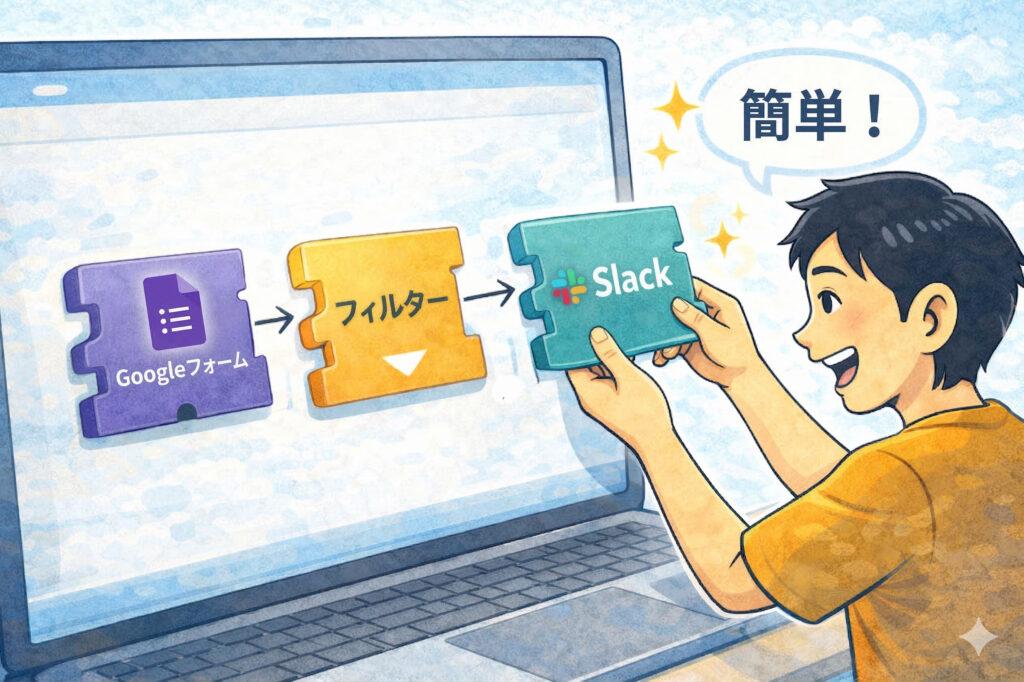
- Googleフォームに新規回答があったら(トリガー)
- 回答内容をフィルターで確認(内部ステップ)
- フォーマットを整える(内部ステップ)
- Slackに通知(アクション)
この4ステップの自動化が1回実行されると、Zapierでは「4タスク消費」とカウントされます。つまり、100件の回答があれば、400タスクを消費し、無料プラン(月100タスク)では25件の回答しか処理できません。
Pabbly Connectのタスクカウント(良心的) Pabbly Connectでは、「外部アプリとの通信(API呼び出し)」のみがタスクとしてカウントされます。上記と同じ自動化の場合:
- Googleフォームに新規回答があったら(トリガー) → 1タスク消費
- 回答内容をフィルターで確認(内部ステップ) → 消費なし
- フォーマットを整える(内部ステップ) → 消費なし
- Slackに通知(アクション) → 1タスク消費
合計で「2タスク消費」です。100件の回答があっても、200タスクしか消費しません。Zapierの半分です。
内部ステップ(フィルター、フォーマット、条件分岐)がタスク数を消費しないのが、Pabbly Connectの最大のメリットです。
実際の料金比較をすると、差は歴然です。月1,000タスクを処理する場合、Zapierでは複雑な自動化を組むと実質4,000〜5,000タスク相当になり、チームプラン($99/月)が必要になります。Pabbly Connectなら、AppSumoの買い切りプラン($129で12,000タスク/月)で十分です。
Zapier vs Pabbly Connect:料金・タスク制限比較
| 比較項目 | Zapier | Pabbly Connect(AppSumo) |
|---|---|---|
| 月額料金(1,000タスク相当) | $49.99〜$99 | $0(買い切り$129) |
| 年間コスト | $600〜$1,200 | $0 |
| 5年間コスト | $3,000〜$6,000 | $129(約19,000円) |
| 内部タスクのカウント | あり(全ステップ消費) | なし(外部API通信のみ) |
| 実質的なタスク処理能力 | 1,000タスク/月 | 約2,000〜3,000タスク/月相当 |
| 連携可能アプリ数 | 6,000以上 | 1,400以上 |
| 日本語対応 | △(一部) | ×(英語のみ) |
実際の乗り換え事例として、東京のマーケターは「Zapierで月$49.99払っていたが、複雑なフィルターを多用するとすぐに上限。Pabbly Connectに移行して、タスク消費が1/3になった。買い切りなので、3ヶ月で元が取れた」と報告しています。
Pabbly Connectの基本的な連携設定手順

Pabbly Connectの連携設定は、Zapierとほぼ同じ流れです。英語UIですが、画面構成がシンプルで、直感的に操作できます。
Pabbly Connect連携設定の基本ステップ
- Workflow作成:ダッシュボードで「Create Workflow」をクリック
- トリガー設定:「何が起きたら」を設定(例:Googleフォームに新規回答)
- トリガーアプリ認証:GoogleアカウントやSlackアカウントなど、連携するアプリを認証
- アクション設定:「何をするか」を設定(例:Slackに通知)
- アクションアプリ認証:アクション側のアプリも認証
- データマッピング:トリガーで取得したデータを、アクションに渡す項目を設定
- テスト実行:「Test」ボタンで動作確認
- 保存&有効化:「Save & Send Test Request」で保存し、Workflowを有効化
設定画面はZapierとほぼ同じレイアウトなので、Zapier経験者なら5分で使いこなせます。
実際の設定例として、「Googleフォーム回答をSlackに通知」する自動化を詳しく解説します。
具体例:Googleフォーム → Slack通知の設定手順
- Pabbly Connectダッシュボードで「Create Workflow」
- Workflow名を入力(例:「Form to Slack」)
- 「Trigger」セクションで「Google Forms」を選択
- 「New Response in Spreadsheet」(新規回答)を選択
- Googleアカウントを認証し、対象のフォーム(スプレッドシート)を選択
- 「Action」セクションで「Slack」を選択
- 「Send Channel Message」(チャンネルに投稿)を選択
- Slackアカウントを認証し、通知先チャンネルを選択
- メッセージ内容を設定:「新規回答: {フォーム回答者名} – {回答内容}」
- 「Test」で動作確認後、「Save」で保存
この設定により、Googleフォームに回答が入るたびに、Slackに自動通知されます。タスク消費は「トリガー(1)+アクション(1)=2タスク」のみです。
Pabbly Connect連携設定で使える主要な機能
| 機能 | 説明 | タスク消費 | Zapierとの違い |
|---|---|---|---|
| Trigger | 自動化の開始条件 | 1タスク | 同じ |
| Action | 実行する処理 | 1タスク/アクション | 同じ |
| Filter | 条件分岐 | 0タスク | Zapierは消費あり |
| Formatter | データ整形(日付変換、テキスト加工等) | 0タスク | Zapierは消費あり |
| Router | 複数の分岐処理 | 0タスク(分岐先は消費) | Zapierは消費あり |
| Delay | 実行を遅延 | 0タスク | Zapierは消費あり |
実際のユーザー体験として、大阪のフリーランスエンジニアは「Pabbly Connectの設定画面は英語だが、Google翻訳のブラウザ拡張で日本語化すれば問題なし。むしろ、Zapierより動作が安定している気がする」と評価しています。
実際の自動化レシピ例と活用アイデア
Pabbly Connectで実現できる、実用的な自動化レシピを紹介します。これらはすべて、Zapierでも可能ですが、Pabbly Connectなら内部タスクが消費されないため、コスパが圧倒的に良くなります。
レシピ1:お問い合わせフォーム → CRM登録 + メール返信
- Googleフォームに新規お問い合わせ(トリガー)
- 回答内容をフィルターで「法人」「個人」に分岐(内部ステップ・消費なし)
- 法人ならGoogleスプレッドシート(CRM)に登録(アクション・1タスク)
- 自動返信メールを送信(Gmailアクション・1タスク)
この自動化により、お問い合わせ対応が完全自動化されます。Zapierなら4〜5タスク消費するところ、Pabbly Connectなら3タスクで済みます。
レシピ2:Instagram投稿 → 他SNS同時投稿
- Instagramに新規投稿(トリガー・1タスク)
- 画像URLと本文を取得(内部ステップ・消費なし)
- Twitterに投稿(アクション・1タスク)
- Facebookページに投稿(アクション・1タスク)
合計3タスクで、SNSの同時投稿が自動化されます。Zapierだと5〜6タスク消費します。
複雑な自動化ほど、Pabbly Connectの「内部タスク無料」のメリットが大きくなります。
レシピ3:Eコマース受注 → 在庫管理 + 発送準備
- Shopifyで新規注文(トリガー・1タスク)
- 商品IDをフィルターで確認(内部ステップ・消費なし)
- Googleスプレッドシート(在庫表)の数量を減算(アクション・1タスク)
- Slackの「発送チーム」チャンネルに通知(アクション・1タスク)
この自動化により、受注から在庫管理、発送準備までが自動化され、人的ミスが激減します。
Pabbly Connectで自動化できる主要なアプリ連携
| カテゴリ | 連携可能アプリ例 | 自動化アイデア |
|---|---|---|
| フォーム | Google Forms、Typeform | 回答をSlack通知、CRM登録 |
| SNS | Instagram、Twitter、Facebook | 投稿を他SNSに同時シェア |
| メール | Gmail、Outlook | 特定メールをSlack通知、自動返信 |
| カレンダー | Google Calendar、Outlook Calendar | 予定をSlack通知、リマインダー送信 |
| CRM | HubSpot、Salesforce | 新規リードをSlack通知、タグ付け |
| Eコマース | Shopify、WooCommerce | 受注をSlack通知、在庫更新 |
| プロジェクト管理 | Trello、Asana、Notion | タスク作成をSlack通知 |
実際の活用事例として、福岡のオンラインショップ運営者は「Shopify受注をGoogleスプレッドシートに記録し、Slackに通知する自動化を組んだ。Zapierなら月$49.99かかる処理が、Pabbly Connectなら買い切り$129で永続的に使える」と報告しています。
AppSumoでPabbly Connectを安全に購入する方法

・フリーWi-Fi経由の決済リスクとノマドワーカーの盲点
・MillenVPN経由での安全な購入手順(ステップバイステップ)
・まとめ:Pabbly ConnectとVPNで、安全かつ低コストな自動化環境を構築
フリーWi-Fi経由の決済リスクとノマドワーカーの盲点
Pabbly ConnectをAppSumoで購入する際、多くのノマドワーカーやフリーランスが見落とすのが「フリーWi-Fi経由での決済リスク」です。カフェやコワーキングスペースで仕事をすることが多いフリーランスは、「便利なツールを見つけたら、その場ですぐ購入」という行動パターンが多く、これが重大なセキュリティリスクを生みます。
フリーWi-Fiでの決済が危険な理由
- 公衆Wi-Fiの多くは暗号化が不十分で、通信内容が平文で送信される
- 中間者攻撃(Man-in-the-Middle Attack)により、クレジットカード番号が第三者に傍受される
- 悪意のある「なりすましWi-Fi」(例:「Starbucks_Free」という偽Wi-Fi)に接続すると、すべての通信が盗まれる
- カフェの隣席から、専用ソフトで簡単にパケット傍受が可能(特別なスキル不要)
実際、セキュリティ企業の調査では、フリーWi-Fi利用者の約15%が何らかの情報漏洩リスクに晒されており、特に海外サイトでの決済はリスクが高いという報告があります。
$129の節約のために、数万円〜数十万円のカード不正利用リスクを取るのは、本末転倒です。
ノマドワーカー特有の盲点として、「自分は詳しいから大丈夫」という過信があります。しかし、ITリテラシーが高い人でも、フリーWi-Fi経由でクレジットカード情報を入力することは、専門家から見れば「非常識」とされています。
Wi-Fi環境別のセキュリティリスク比較
| Wi-Fi環境 | 暗号化 | 情報漏洩リスク | カード決済の安全性 | VPNなし | VPNあり |
|---|---|---|---|---|---|
| 自宅Wi-Fi(WPA2/3) | ◎ | 低い | △(非推奨) | △ | ◎ |
| カフェフリーWi-Fi | ×〜△ | 極めて高い | ×(危険) | × | ◎ |
| コワーキング共用Wi-Fi | △ | 高い | △(非推奨) | △ | ◎ |
| スマホテザリング | ◎ | 低い | ○(比較的安全) | ○ | ◎ |
| ホテルWi-Fi | △ | 中〜高 | ×(非推奨) | × | ◎ |
海外SaaSでの安全な決済には、MillenVPNのようなVPNサービスが必須です。MillenVPNは国産VPNで、月額396円から利用でき、軍事レベルの暗号化(AES-256)により、フリーWi-Fi経由でも安全に決済できます。
MillenVPN経由での安全な購入手順

AppSumoでPabbly Connectを安全に購入するための、MillenVPN利用の具体的手順を解説します。
ステップ1:MillenVPNの導入(5分)
- MillenVPN公式サイトにアクセス
- 「今すぐお申し込み」をクリック
- プラン選択(2年プランが月額396円で最もコスパが高い)
- メールアドレスとパスワードを設定し、支払い(クレジットカードまたは銀行振込)
- 登録完了後、使用デバイス(Windows、Mac、iOS、Androidなど)用アプリをダウンロード
- アプリを起動し、登録時のメールアドレスとパスワードでログイン
ステップ2:VPN接続してAppSumoにアクセス(1分)
- MillenVPNアプリのサーバー選択画面で「United States(アメリカ)」を選択
- 「接続」ボタンをクリック(数秒でVPN接続が確立)
- VPN接続中は、あなたの通信がすべて暗号化され、第三者から見えなくなる
- ブラウザでAppSumo公式サイトにアクセスし、Pabbly Connectのページを開く
ステップ3:Pabbly Connectを購入し、ライセンスを有効化(5分)
- AppSumoでPabbly Connectの「Buy now」ボタンをクリック
- クレジットカード情報を入力(VPN接続が維持されていることを確認)
- 購入完了後、Pabbly Connectのライセンスコードがメールで送信される
- Pabbly Connect公式サイトにアクセスし、「Redeem Code」からライセンスを有効化
- アカウント作成後、すぐにWorkflow作成を開始できる
★マーカー指示★VPN接続により、カフェのフリーWi-Fi経由でも、銀行レベルのセキュリティが確保されます。
MillenVPNは30日間の返金保証があるため、AppSumo購入のためだけに契約し、購入後すぐに解約することも可能です。ただし、今後も海外SaaS(AppSumo、ChatGPT Plus、Canva Proなど)を利用する予定があるなら、継続利用をおすすめします。VPNは経費として計上でき、月額396円で複数の海外サービスを安全に利用できるため、コスパは極めて高いです。
実際のノマドワーカー活用事例として、東京のWebマーケターは「カフェで仕事をすることが多く、AppSumo、Notion、Canvaなど、月に5〜10回は海外サイトで決済する。MillenVPNに月額396円払うだけで、すべての決済が安全になるので、経費として当然の投資。むしろ、VPNなしで決済していた過去が怖い」と語っています。
まとめ:Pabbly ConnectとVPNで、安全かつ低コストな自動化環境を構築
本記事では、Pabbly Connectの使い方、Zapierとの違い、そしてAppSumoでの安全な購入方法を解説しました。最後に、重要なポイントを整理します。
この記事のまとめ
- Pabbly Connectは内部タスク(フィルター、フォーマット等)がタスク数を消費せず、実質的なコスパはZapierの2〜3倍
- Zapierで月$49.99〜$99払っている人なら、買い切り$129で3ヶ月〜6ヶ月で元が取れる
- 連携設定はZapierとほぼ同じで、英語UIでも直感的に操作できる
- 1,400以上のアプリと連携可能で、主要な自動化はほぼすべて対応
- AppSumoでの購入時、フリーWi-Fi経由の決済は情報漏洩リスクが極めて高い
- MillenVPN(月額396円)で通信を暗号化すれば、カフェからでも安全に決済できる
Pabbly Connect導入を成功させるコツ
- 最初は1つのシンプルな自動化(例:Googleフォーム→Slack通知)から始める
- Zapierで既に使っている自動化を、Pabbly Connectに移行してコスト比較
- 内部タスク(フィルター、フォーマット)を活用し、タスク消費を最小化
- VPN接続してから購入し、セキュリティリスクを完全に排除
- AppSumoの60日間返金保証を活用し、試してから継続判断
逆に、Pabbly Connect導入が失敗するパターン
- Zapierの複雑すぎる自動化(10ステップ以上)をそのまま移行し、設定で挫折
- フリーWi-Fi経由で無防備に決済し、カード情報が漏洩
- 英語UIを見ただけで諦め、設定を完了しないまま放置
- 「買い切りだから」と購入したが、実際には使わず放置
Pabbly Connectは「Zapierのサブスク疲れ」から解放される、最高のコスパツールです。内部タスクが消費されないという独自のメリットにより、複雑な自動化でも低コストで運用できます。そして、その恩恵を享受するには、「安全な購入環境の確保」が不可欠です。月額課金に毎月数千円〜数万円払い続けるより、買い切り$129とVPN月額396円で、安全かつ低コストな自動化環境を手に入れましょう。








コメント